Obsidian with Smart Connections
🖼️ 产品预览
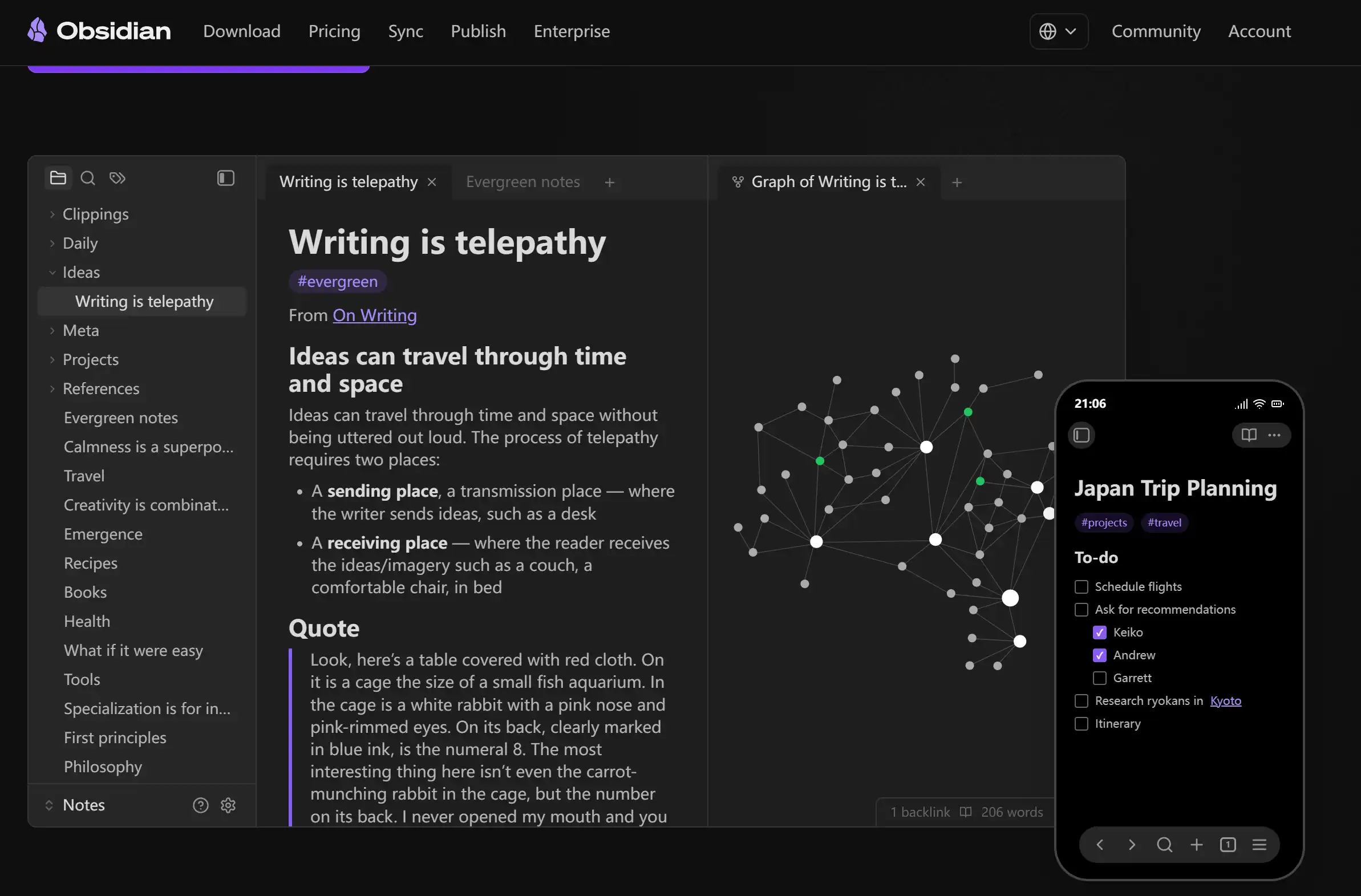
📋 核心功能
- 本地优先&数据主权:所有笔记均存储在用户本地设备上
- 双向链接:通过[[笔记名称]] 的语法创建笔记间的双向链接;自动生成知识图谱
- 高度可拓展的插件生态:官方插件提供基础功能;社区插件丰富生态
- AI 能力(通过插件实现)
- 画布:官方推出的可视化工作区,允许用户在无限画布上自由拖放笔记卡片、图像、文本框
📚 使用教程
1.下载与安装:访问 https://obsidian.md 下载对应操作系统的客户端。
2.创建库(Vault):首次启动时,选择一个本地文件夹作为你的笔记库。所有笔记都将保存在此。
3.创建笔记:点击左上角 “+ New note” 即可开始写作。使用标准 Markdown 语法。
4.建立链接:在笔记中输入 [[,然后选择或输入另一篇笔记的标题,即可创建双向链接。
5.探索知识图谱:点击左侧边栏的 “Graph view” 图标,查看所有笔记及其链接构成的网络。
6.安装插件
2.创建库(Vault):首次启动时,选择一个本地文件夹作为你的笔记库。所有笔记都将保存在此。
3.创建笔记:点击左上角 “+ New note” 即可开始写作。使用标准 Markdown 语法。
4.建立链接:在笔记中输入 [[,然后选择或输入另一篇笔记的标题,即可创建双向链接。
5.探索知识图谱:点击左侧边栏的 “Graph view” 图标,查看所有笔记及其链接构成的网络。
6.安装插件
💰 价格方案
注:具体价格可能会因 APP 端(iOS/安卓)或网页端的活动而有所波动,请以实际支付页面为准。
| 免费版 | $0 |
| 商业团队 | 购买商业许可 |
⚖️ 优缺点分析
✅ 优点
- 无与伦比的数据控制权:数据完全在本地,安全可靠。
- 极致的灵活性与可定制性:通过插件可以实现几乎任何你能想到的功能。
- 强大的知识网络构建能力:双向链接和知识图谱是其核心竞争力。
- 活跃且庞大的社区:海量教程、主题和插件可供选择。
- 免费! 对于个人用户,功能强大且无需付费。
❌ 缺点
- 学习曲线较陡峭:Markdown 语法、双向链接概念、插件配置等对新手有一定门槛。
- 移动端体验稍逊:虽然有 iOS/Android App,但在复杂操作和插件支持上不如桌面端。
- 原生同步功能需付费:官方提供的跨设备同步服务(Obsidian Sync)是付费的,用户也可选择自行搭建(如 iCloud, Dropbox)。
- AI 功能非开箱即用:需要用户自己寻找、安装和配置插件,不如 Notion AI 那样集成度高。
🚨免责声明
本站竹节AI工具集提供的【Obsidian with Smart Connections】都来源于网络,不保证外部链接的准确性和完整性。